
最近、Windows起動時に突然 BitLocker 回復キーの入力を求められる事案が複数発生しています。
この状態になると、回復キーが確認できない場合は PCの初期化(データ消去)が必要となります。
現在PCが正常に使用できている方は、確認をお勧めします。
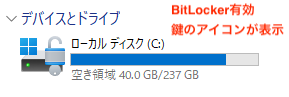
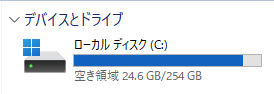
BitLockerの有効・無効を確認
端末のドライブに鍵のアイコンが付いているとBitLockerが有効になっています。
BitLocker回復キーの事前確認方法
方法① Microsoftアカウントでの確認
Windowsサインイン時に Microsoftアカウントを使用している方は、以下の方法をご確認ください。
別の端末(スマートフォン可)から、次のページにアクセス
https://account.microsoft.com/devices/recoverykey
対象PCに対応する BitLocker回復キー(48桁) が表示されるか確認
表示された回復キーは、紙に控えるなど安全な方法で保存してください
※複数表示される場合は、BitLocker回復画面に表示される キーID と一致するものを使用します。
方法②コントロールパネルからの確認
PCが起動できる状態で、BitLockerが有効な場合は、次の方法でも確認できます。
コントロールパネルを開く
「システムとセキュリティ」→「BitLocker ドライブ暗号化」 を選択
対象ドライブの 「回復キーのバックアップ」 を選択
表示された回復キーを保存(印刷/そのPC以外へのファイル保存など)
補足:ローカルユーザーの場合(GUIで確認できない場合)
ローカルアカウント(Microsoftアカウント未使用)で利用している場合、
回復キーは Microsoft アカウントには保存されません。
保存済みの以下のものをご確認ください。
- 印刷した紙
- USBメモリ等に保存したテキストファイル
- 過去に保存した控え
上記で確認できない場合
管理者としてコマンドプロンプトを起動し、以下を実行すると回復キーを確認できる場合があります。
manage-bde -protectors -get C:
※表示される48桁の数字が回復キーです。
回復キーの確認ツール
コマンドプロンプトの操作を行わなくても、確認ツール(バッチファイル)を実行すると回復キーを確認できる場合があります。
1.bitlocker-key.zipをダウンロード
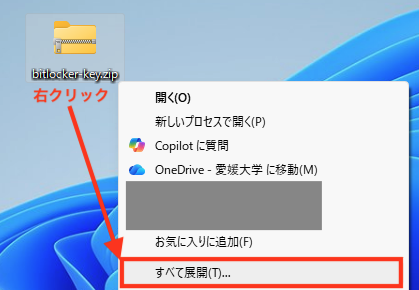
2.ダウンロードしたファイル「bitlocker-key.zip」を右クリックし、メニューから「すべて展開」をクリックします。
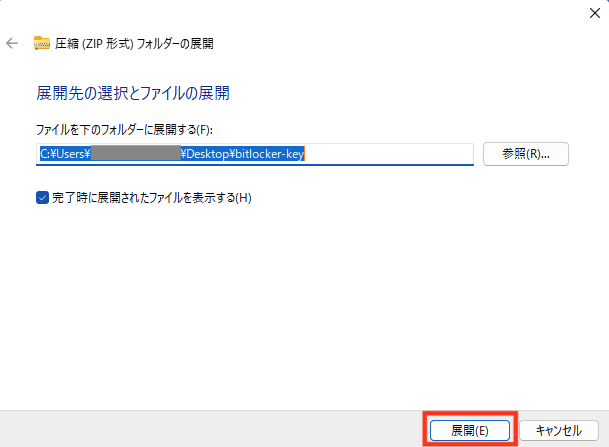
3.「展開」をクリックします。
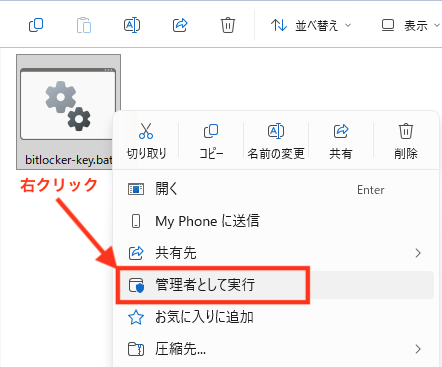
4.展開されたファイル「bitlocker-key.bat」を右クリックし、メニューから「管理者として実行」をクリックします。
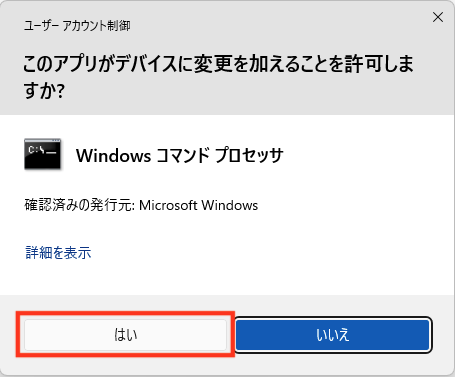
5.ユーザアカウント制御が表示されたら「はい」をクリックします。
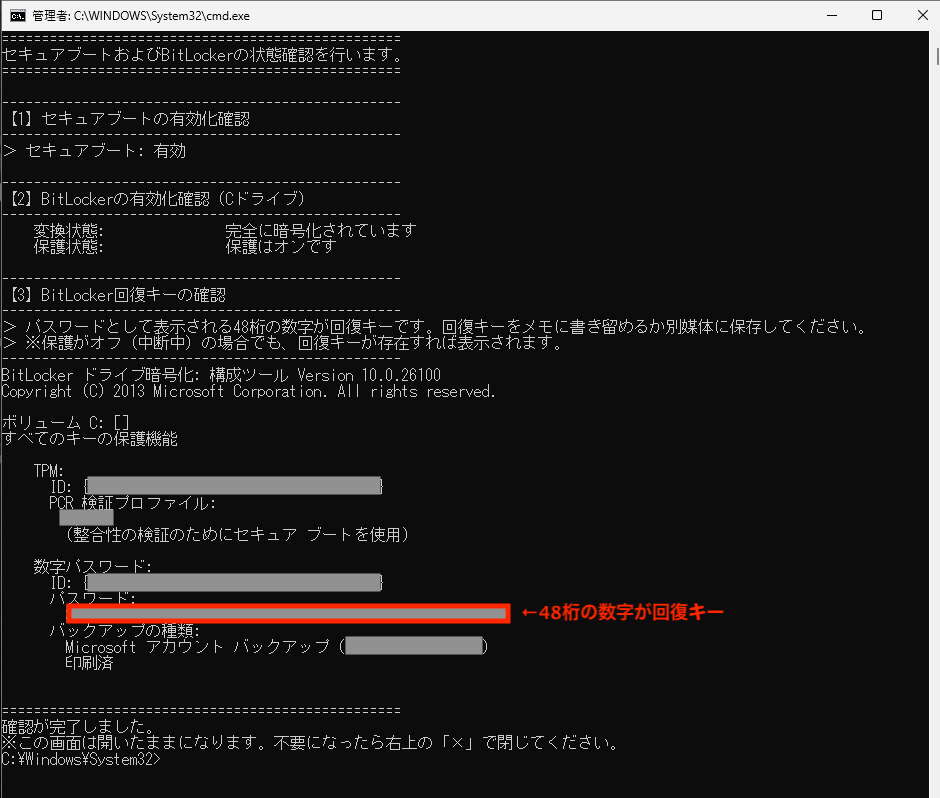
6.コマンドプロンプトが起動し、BitLocker回復キーのパスワードが表示されます。
パスワードの欄にある数字48桁の回復キーです。メモに書き留めるか別媒体に保存してください。
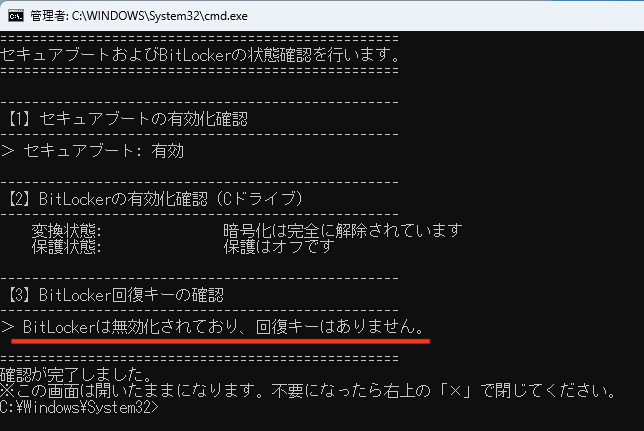
BitLockerによる暗号化が行われていない場合は以下のような画面になります。
回復キーはありませんので、起動時に回復キーを求められることはありません。
重要な注意事項
回復キーが確認できない状態で BitLocker 回復画面が表示された場合、データ復旧はできません。
重要なデータは デスクトップのみに保存せず、定期的なバックアップをお願いします。